الموظّفون
من هنا تضيف موظّفًا بدعوة برقم هاتفه، وتحدّد ماذا يرى وماذا يفعل. الموظّف بلا أيّ صلاحيّة افتراضيًّا، وأنت تمنحه ما تريد.
١٣ فصلًا · خطوة واحدة
كمّل من حيث توقّفت:
خطوة بخطوة
اضغط أيّ خطوة (أو انزل) فيعرض الهاتف شاشتها.
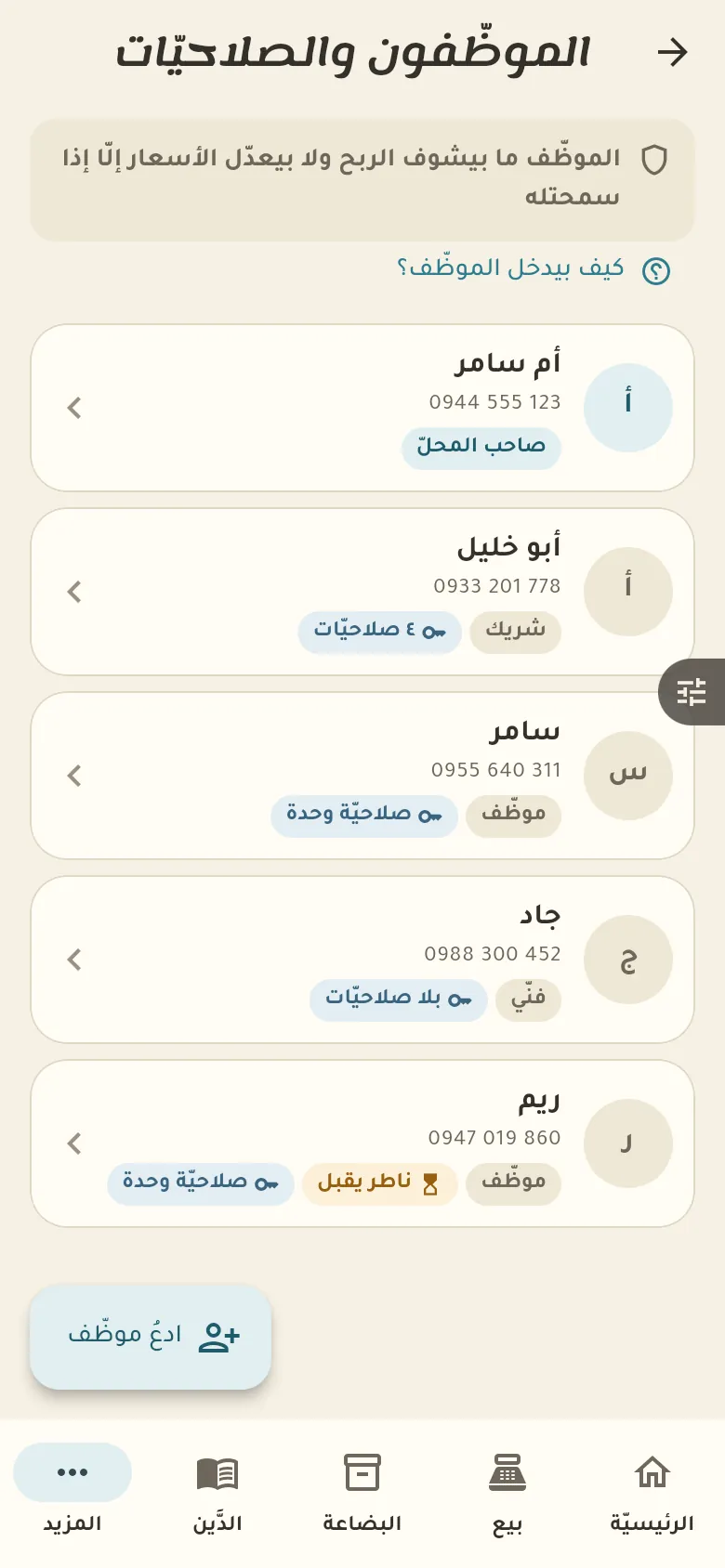
لقطة تُلتقط تلقائيًّا من التطبيق
أسئلة شائعة
كيف أضيف موظّفًا؟
من «المزيد ← الموظّفون» اضغط «إضافة» واكتب رقم هاتفه. تصله دعوة، وحين يدخل بالرقم نفسه يصير في محلّك.
كيف أحدّد ماذا يرى الموظّف؟
افتح الموظّف وفعّل الصلاحيّات التي تريدها، مثل رؤية الربح أو تغيير الأسعار أو تسكير الصندوق. من لا تمنحه صلاحيّة لا يرى ما يتعلّق بها أصلًا.
كيف أوقف موظّفًا؟
افتح الموظّف واضغط «إيقاف». يفقد وصوله إلى المحلّ فورًا، وتبقى كلّ عمليّاته القديمة في السجلّ باسمه.
كيف أعرف من أجرى بيعًا؟
كلّ بيعة تحمل اسم من سجّلها وتوقيته. افتح الفاتورة من سجلّ البيع وسترى «سجّلها: فلان».
على الكمبيوتر أو المتصفّحإن لم يكن هاتفك بين يديك، افتح رَفيق للأعمال من المتصفّح وادخل برقمك نفسه: الكاشير نفسه والخطوات نفسها.
